快速开始
在本节中,我们将执行以下步骤:
- 在钢铁EMS平台上注册一个账户。
- 创建工厂并切换至该工厂
- 添加 区域、缺陷原因、
- 创建质量标准、质量指标及半成品规格
- 创建铸坯、产品尺寸及产品型号
- 创建轧制计划及材料规范
- 创建order 添加 finished
- 进行cover质检
- 通知发货
请注意:本指南旨在说明主要概念以及它们在用户界面中如何协同工作。
步骤
1. 在钢铁EMS平台上注册一个账户。
按照以下步骤注册用户:
- 首先,请点击并打开钢铁MES系统官方网站。
- 在页面右上角点击"login"(登录)。
- 在登录页面中,点击"register"(注册)按钮。
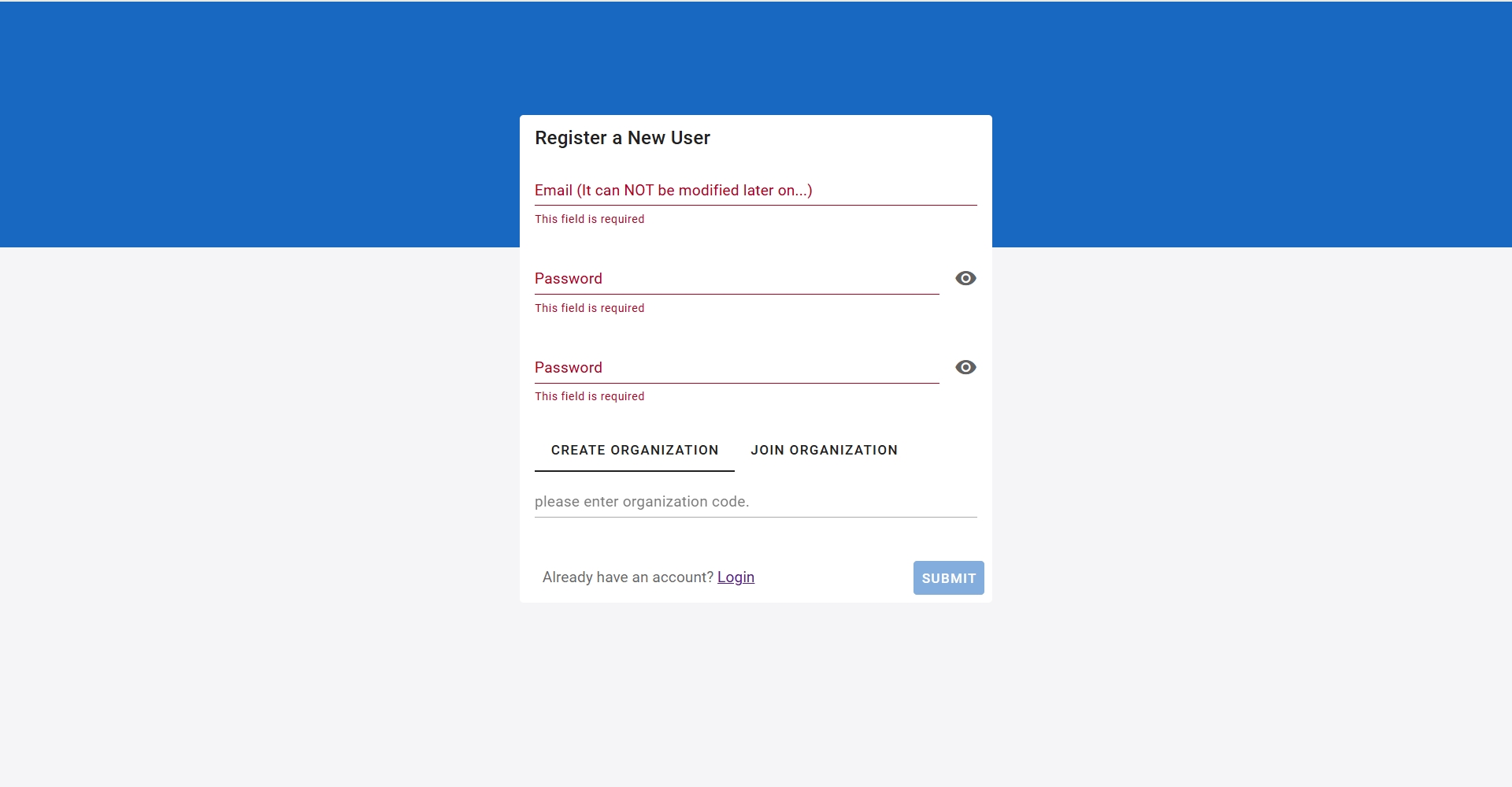
在注册页面,请填写以下信息:
- Username(用户名)必须是有效的电子邮件地址。请注意,用户名注册之后无法修改。
- Password(密码)必须至少包含8个字符,并且至少包含一个字母和一个数字。
- Orgnization code(组织代码)用于唯一标识您的组织。
- 提交注册后将跳转至主页。
2. 创建工厂并切换至该工厂
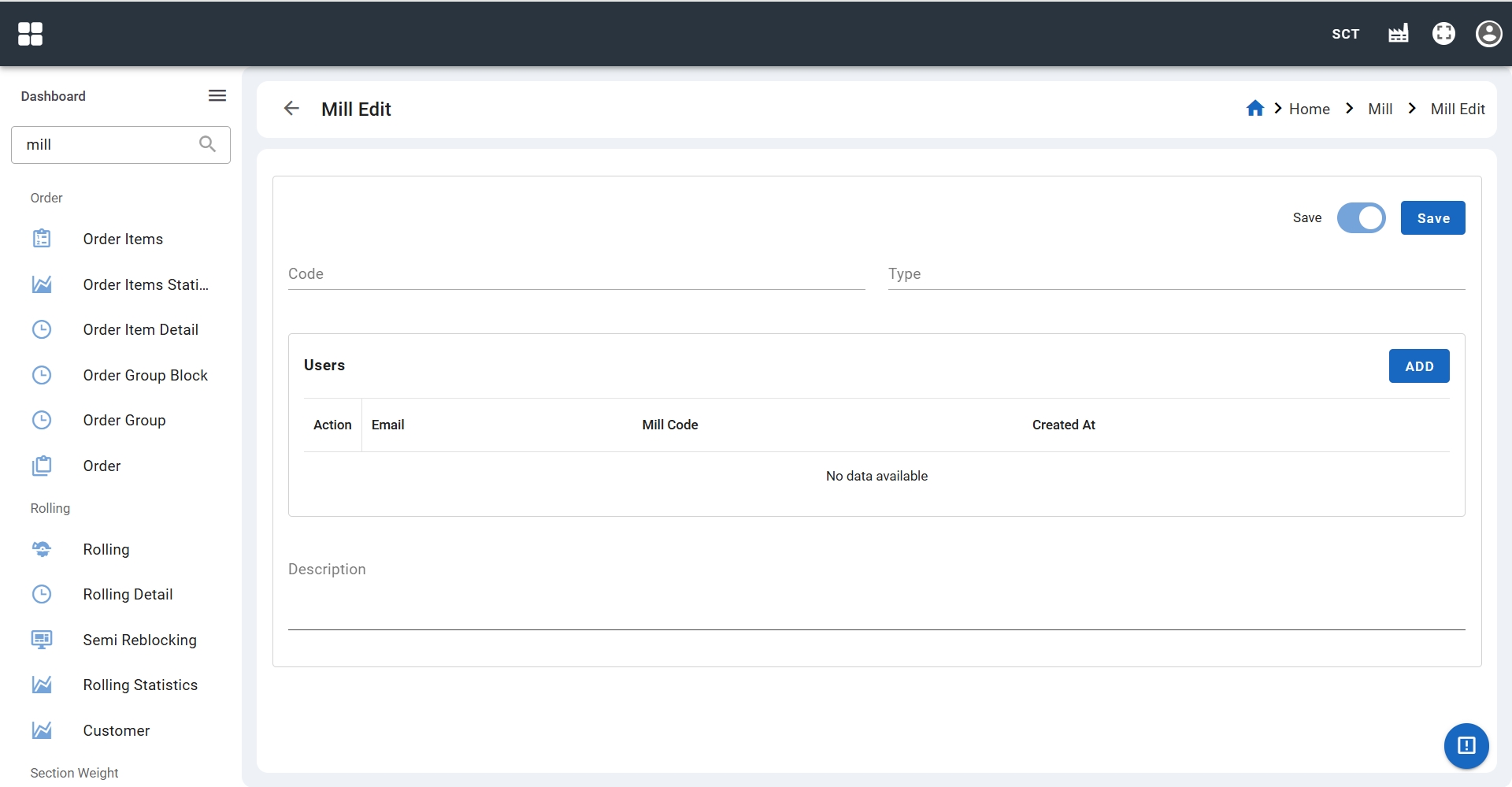
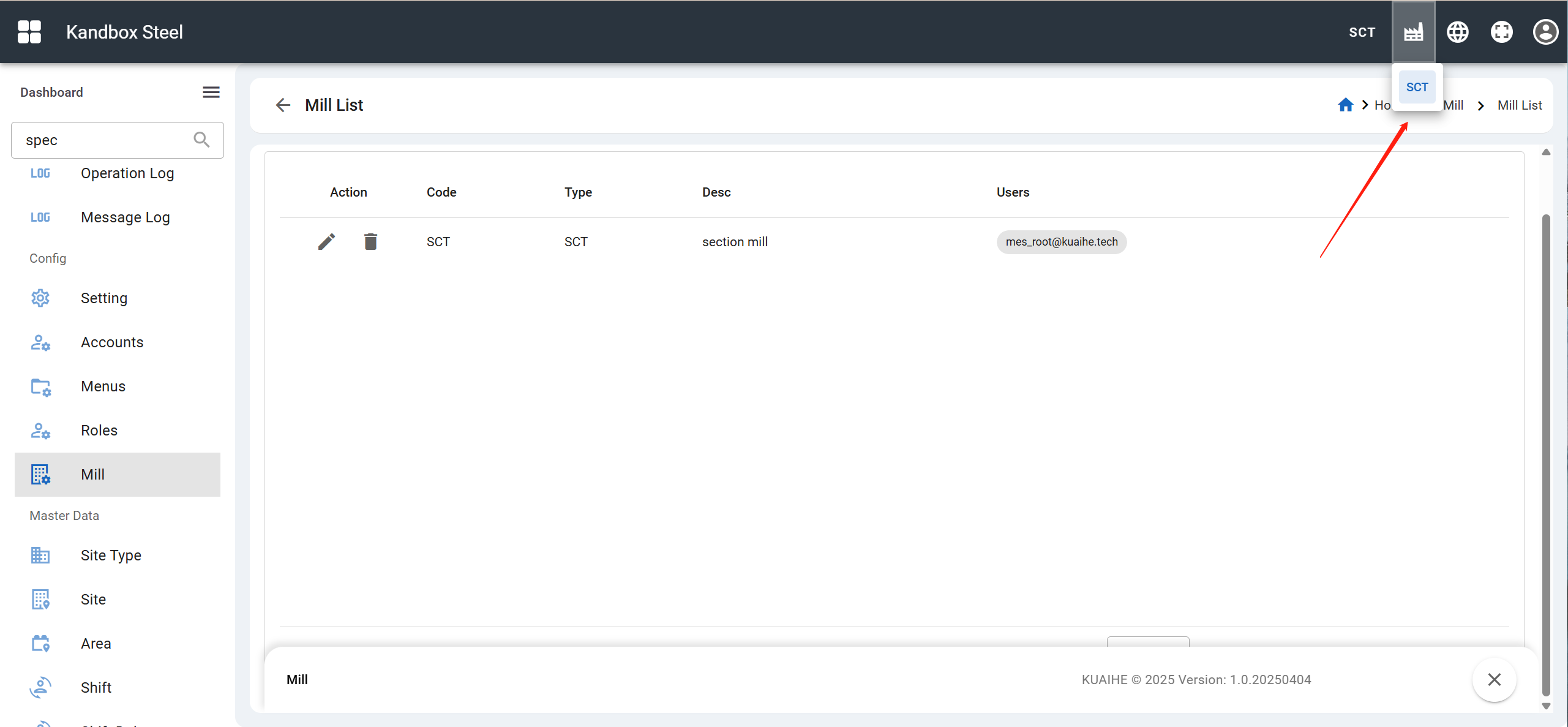
- 从侧边栏找到工厂(Mill)菜单项。
- 点击右上角新建(New)按钮进入创建工厂页面。
- 填入相关信息并提交。
- 切换工厂。
3. 添加区域、缺陷原因
3.1. 添加区域
注意:区域一般分为三级,如下图所示
- 场地类型: xxxx
- 场地: xxxx
- 区域: xxxx
- 场地: xxxx
- 区域: xxxx
- 区域: xxxx
- 场地: xxxx
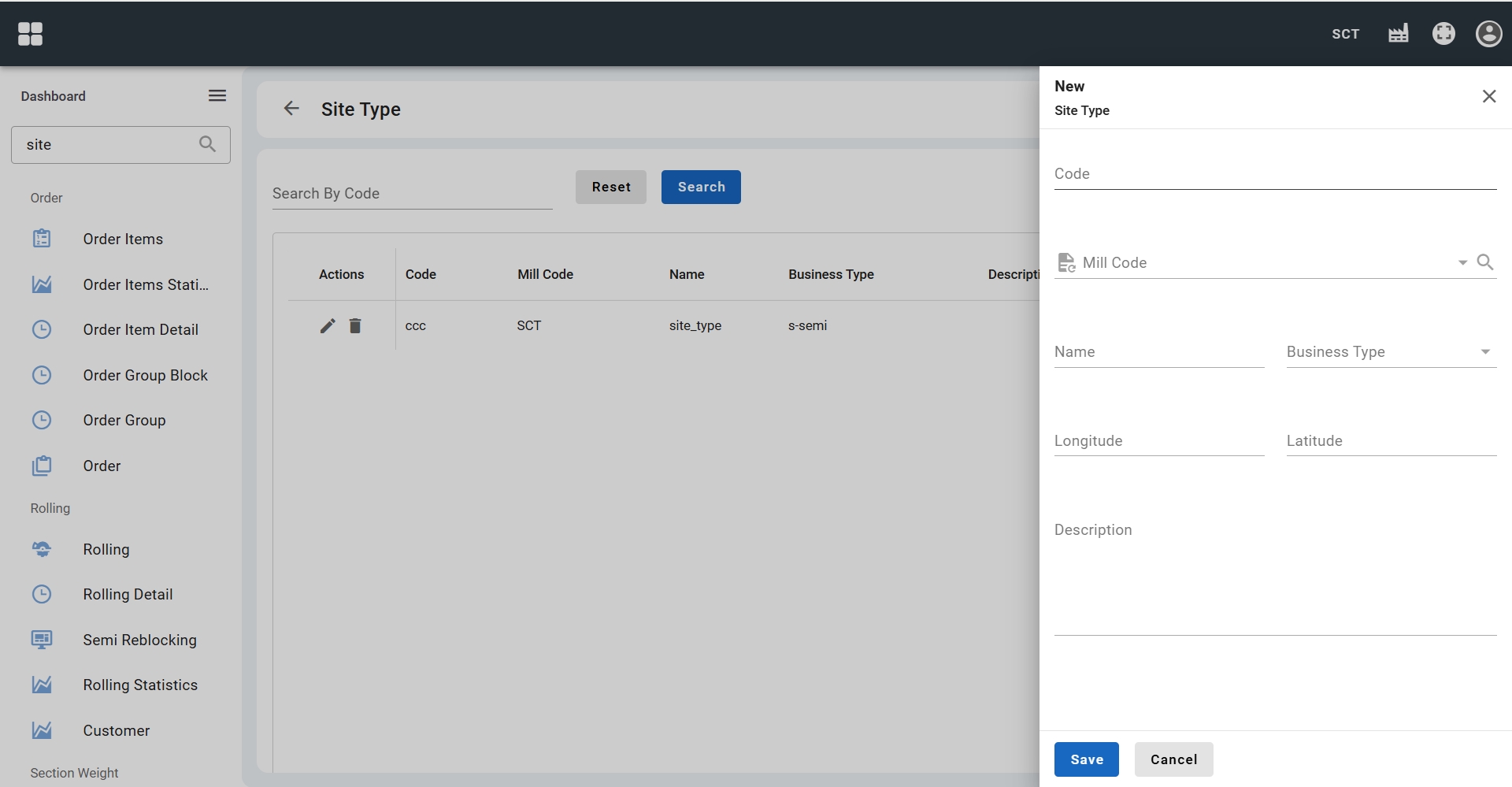
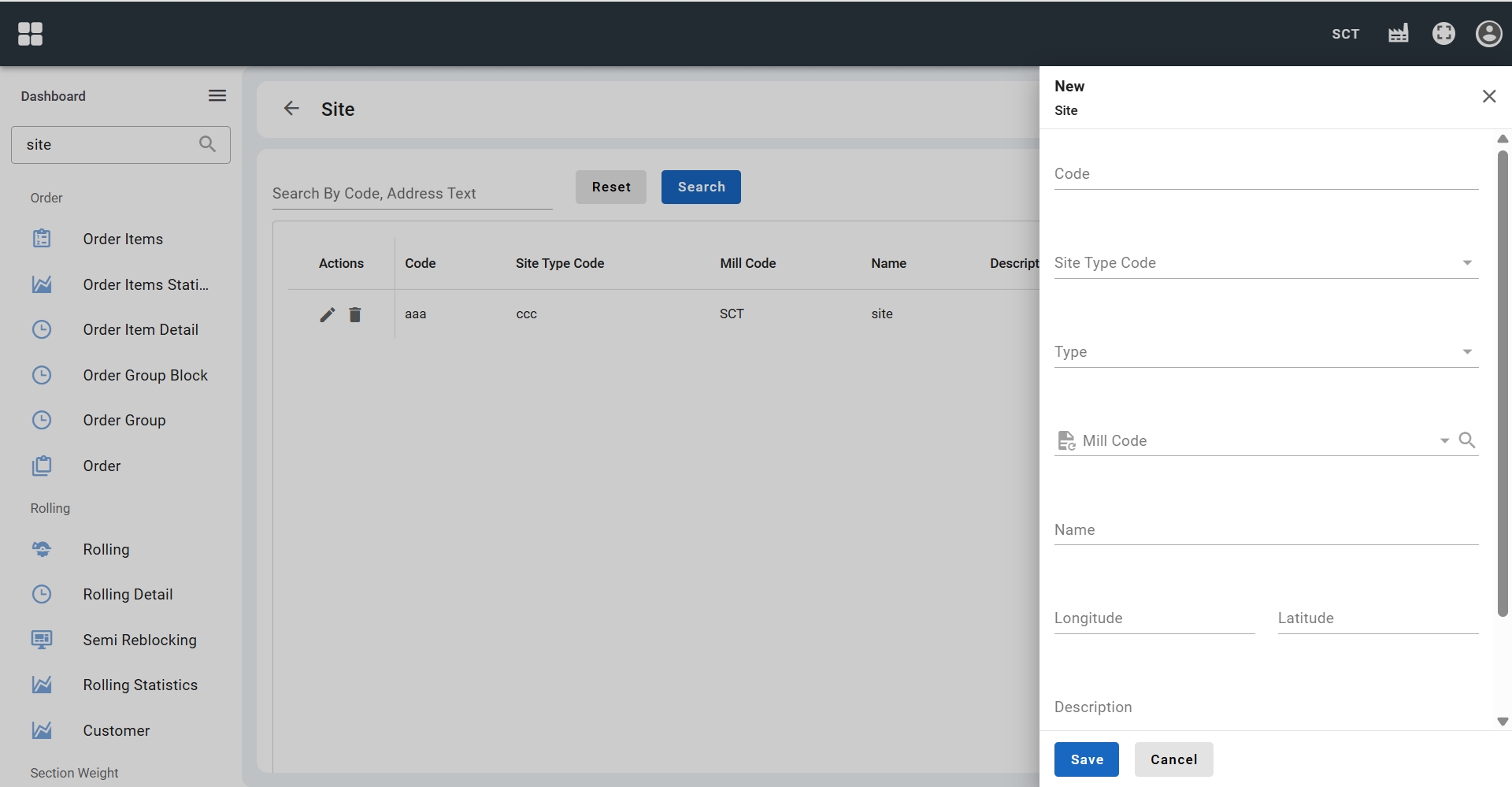
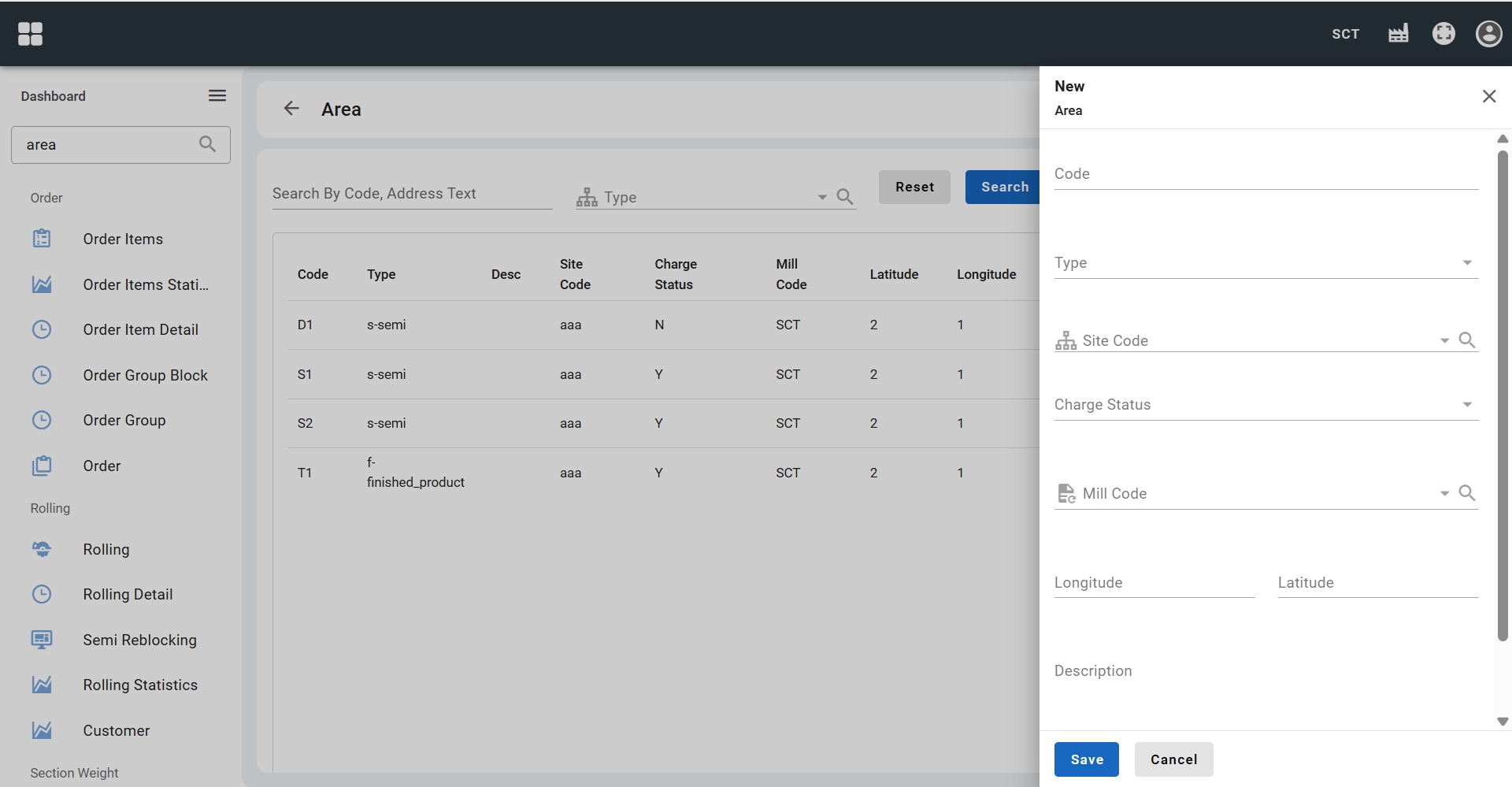
- 从侧边栏找到场地类型、场地、区域(Site Type、Site、Area)菜单项
- 点击右上角新建(New)按钮
- 先添加场地类型数据、再添加场地数据、最后添加区域数据
3.2. 添加缺陷原因
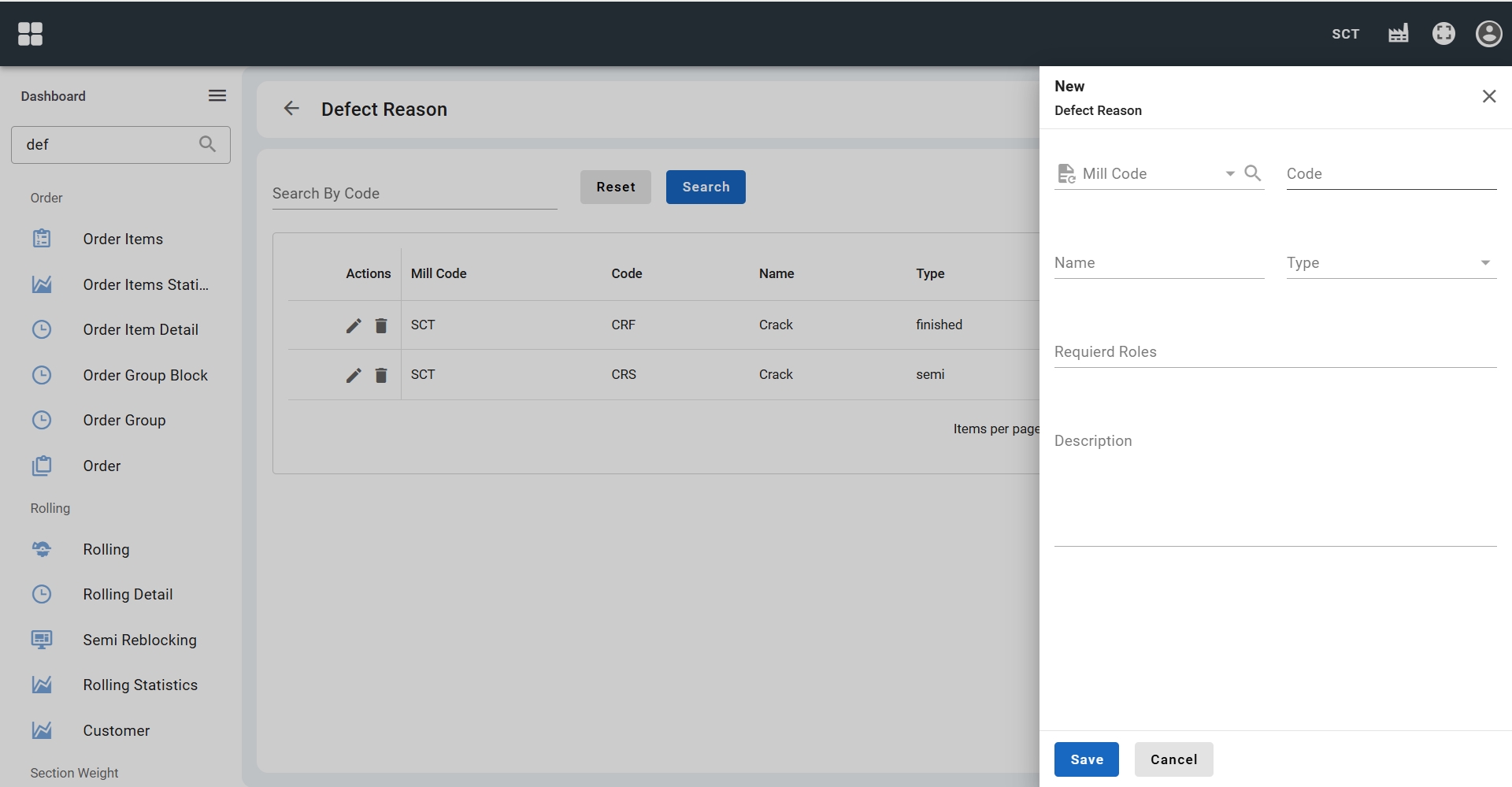
- 从侧边栏找到缺陷原因(Defect Reason)菜单项
- 点击右上角新建(New)按钮
- 添加缺陷原因数据
4. 创建质量标准、质量指标及半成品规格
注意:质量标准和质量指标的关系(应先添加质量标准,再添加质量指标),如下图所示
- 质量标准: xxxx
- 质量指标: xxxx
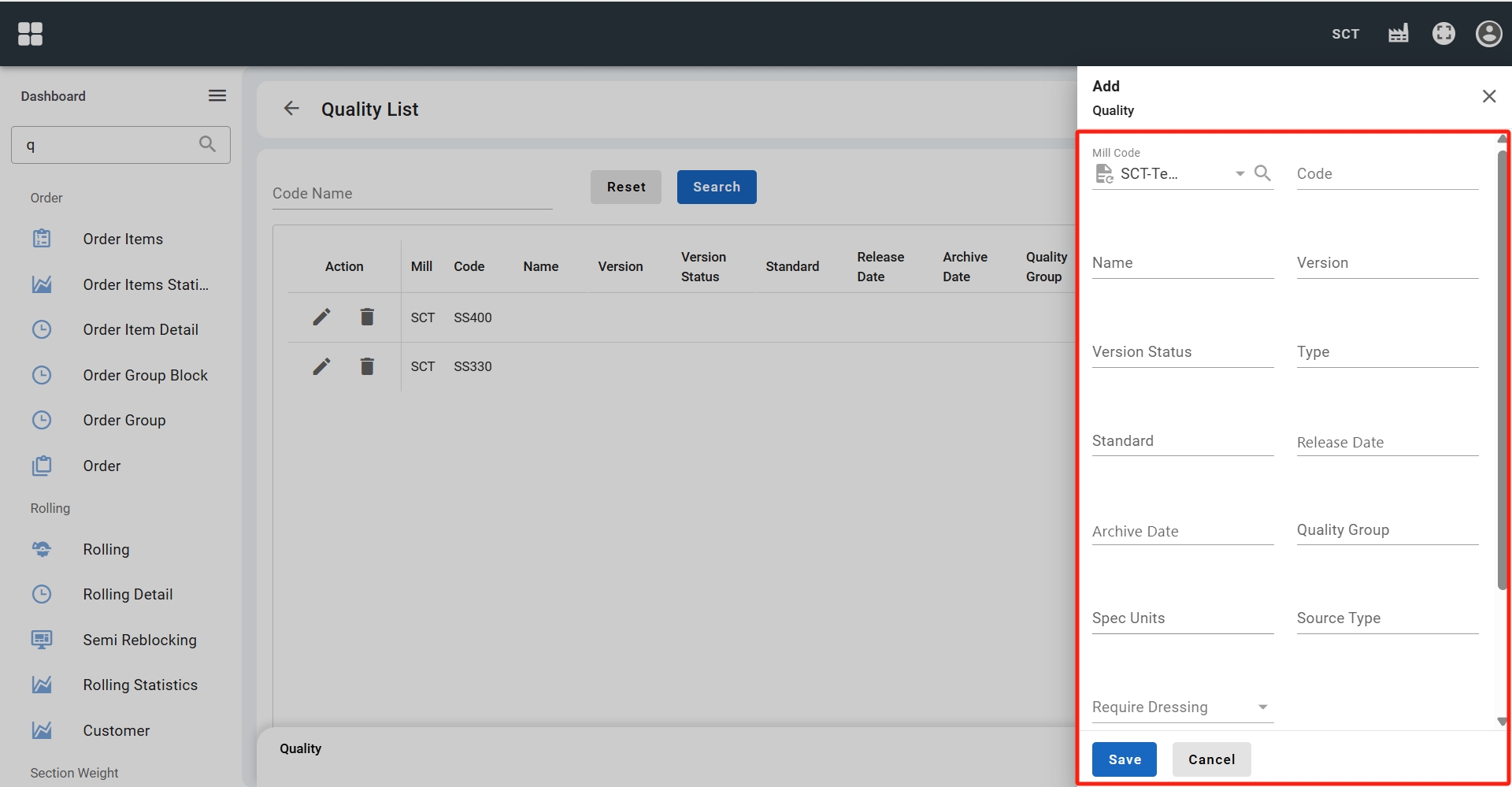
4.1. 添加质量标准
- 从侧边栏找到质量标准(Quality)菜单项。
- 点击右上角新建(New)按钮进入创建质量标准页面。
- 填入相关信息并提交。
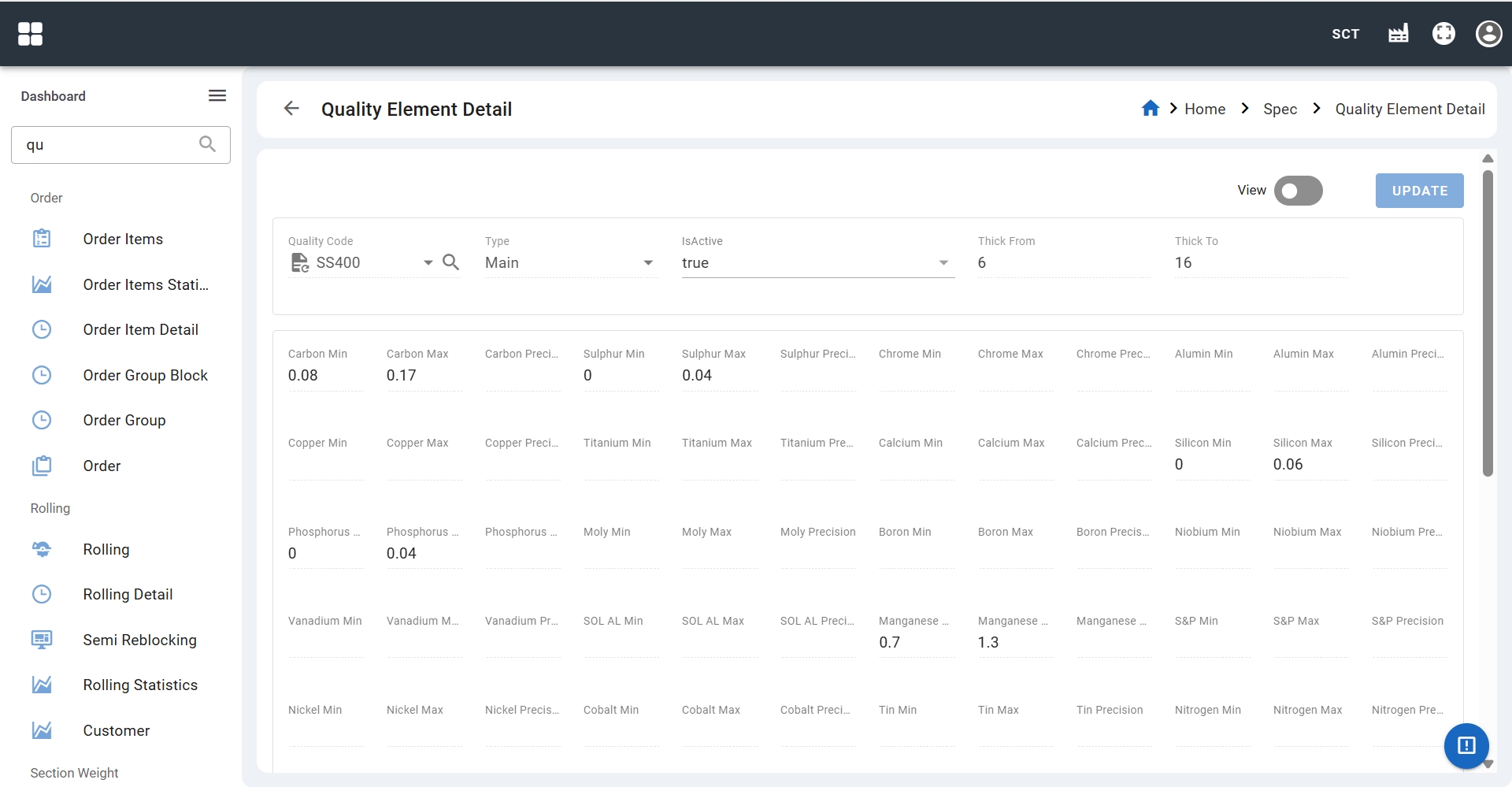
4.2. 添加质量指标
- 从侧边栏找到质量指标(Quality Element)菜单项。
- 点击右上角新建(New)按钮进入创建质量指标页面。
- 填入相关信息并提交。
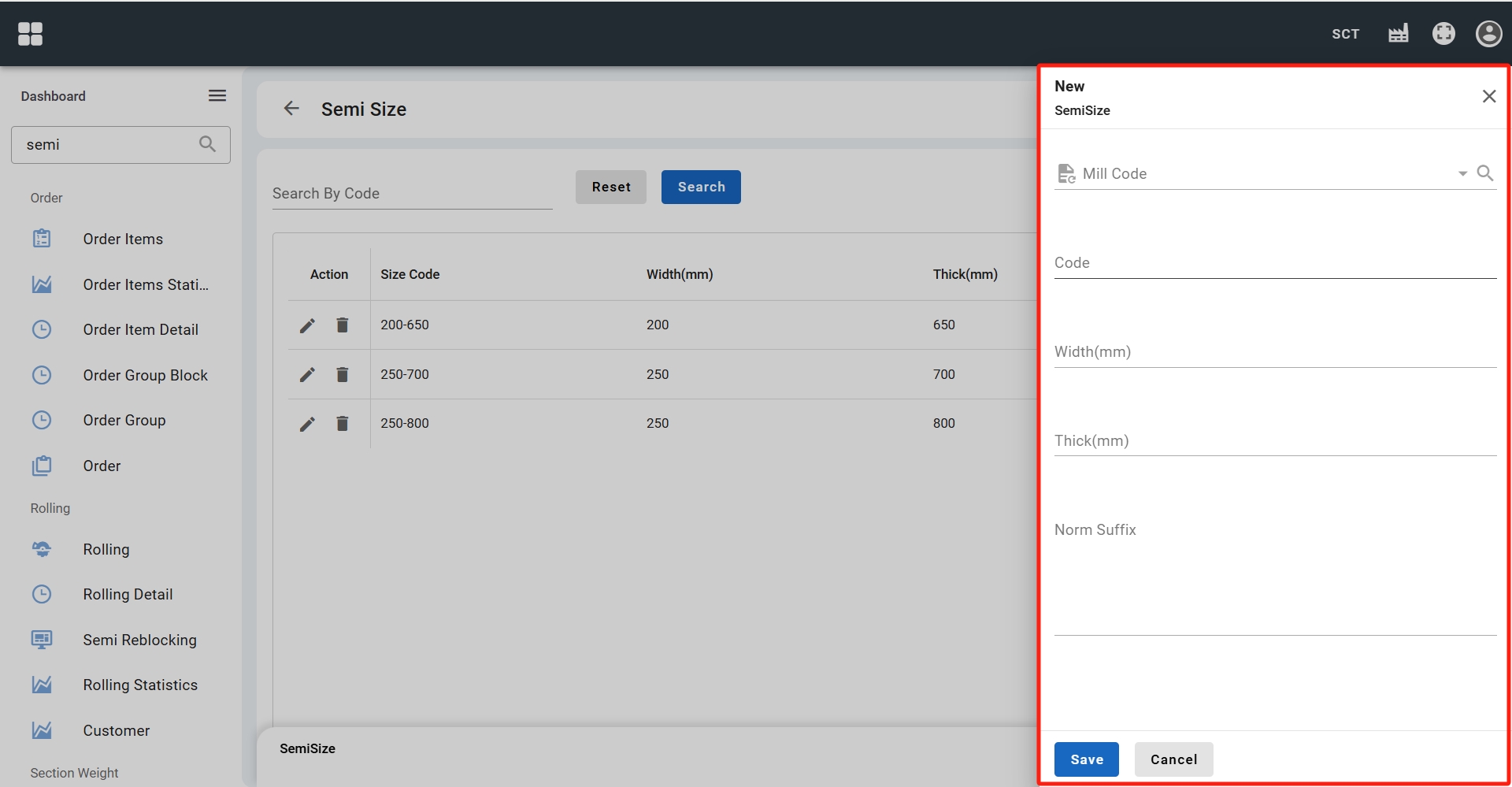
4.3. 添加半成品规格
- 从侧边栏找到半成品规格(Semi Size)菜单项。
- 点击右上角新建(New)按钮进入创建半成品规格页面。
- 填入相关信息并提交。
5. 创建铸坯、产品尺寸及产品型号
注意:产品尺寸和产品型号关系,如下图所示
- 产品类型(型号前缀)、产品类别(断面规格): xxxx-xxxx-xxxx
- 产品尺寸: xxxx-xxxx-xxxx
- 产品型号(产品尺寸 + 产品重量): xxxx-xxxx-xxxx-xxxx
- 产品尺寸: xxxx-xxxx-xxxx
应先创建产品类型(型号前缀)、产品类别(断面规格),再创建产品尺寸,最后创建产品型号
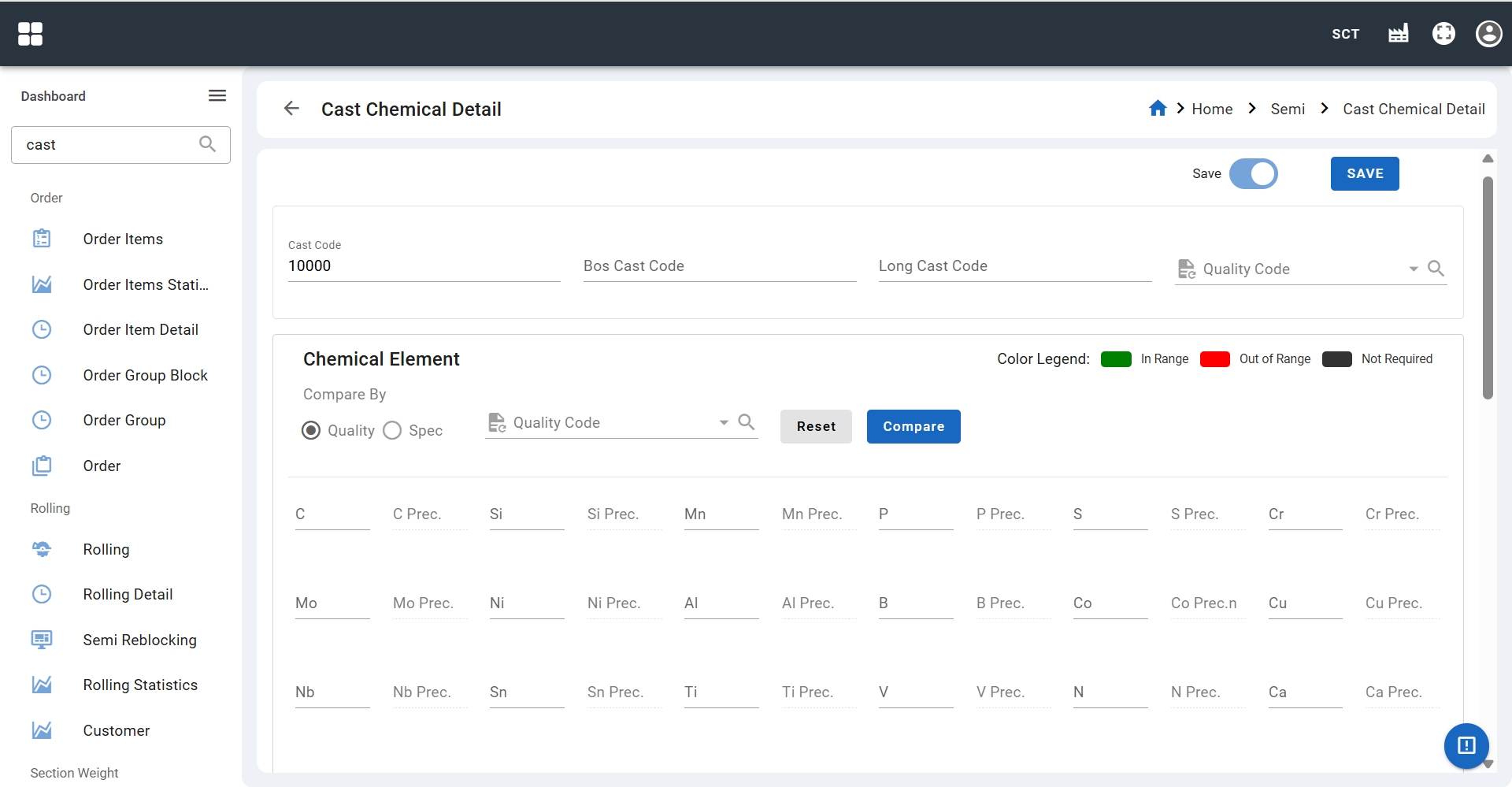
5.1. 添加铸坯
- 从侧边栏找到铸坯(Cast)菜单项。
- 点击右上角新建(New)按钮进入创建铸坯页面。
- 填入相关信息并提交。
5.2. 添加产品尺寸
- 应当先添加
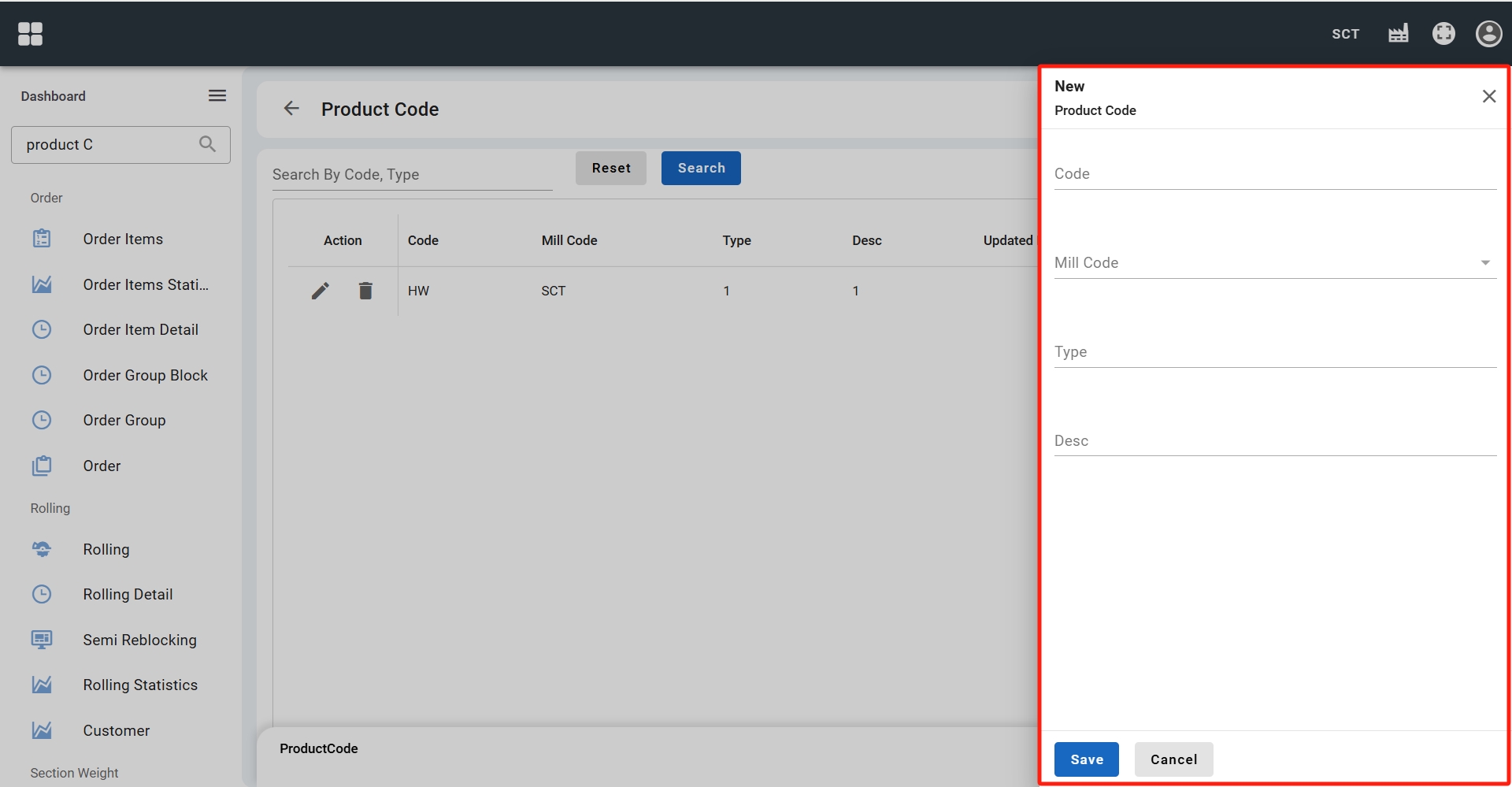
产品类型(型号前缀)、产品类别(断面规格),再添加产品尺寸 - 从侧边栏找到产品类型(Product Code)菜单项
- 点击右上角新建(New)按钮进入创建产品类型页面
- 填入相关信息并提交
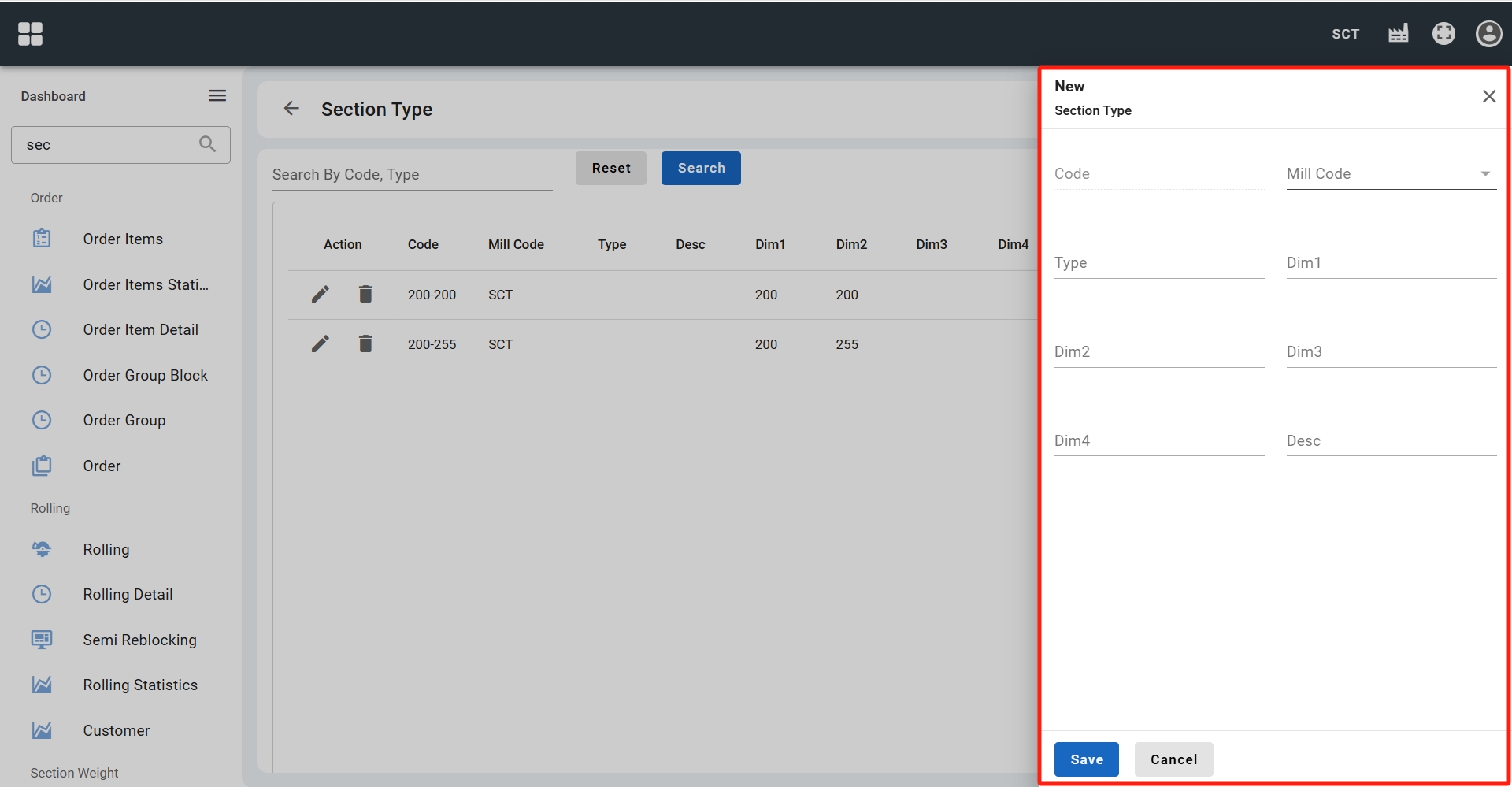
- 从侧边栏找到产品类别(Section Type)菜单项
- 点击右上角新建(New)按钮进入创建产品类别页面
- 填入相关信息并提交
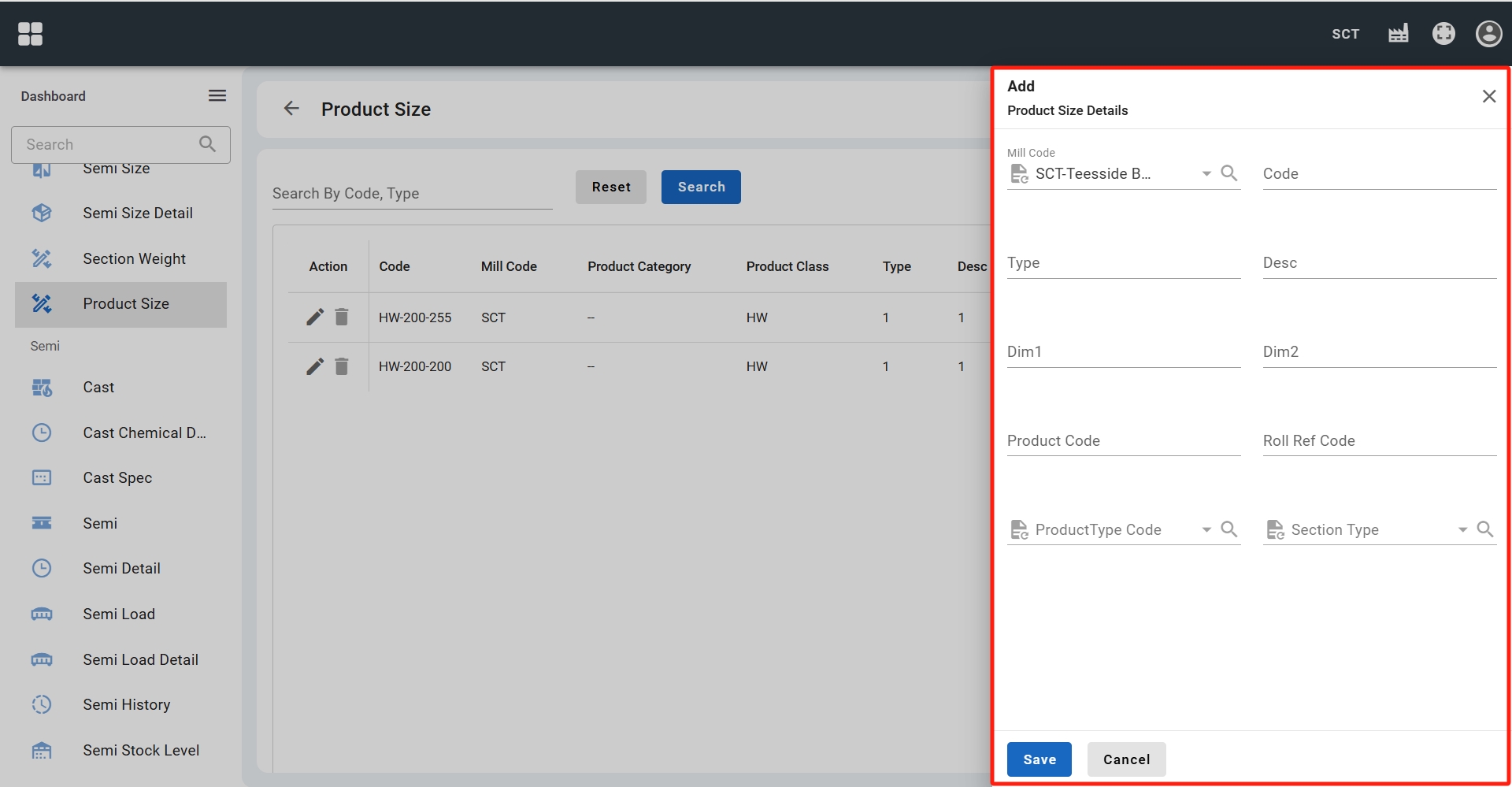
- 从侧边栏找到产品尺寸(Product Size)菜单项
- 点击右上角新建(New)按钮进入创建产品尺寸页面
- 填入相关信息并提交
5.3. 添加产品型号
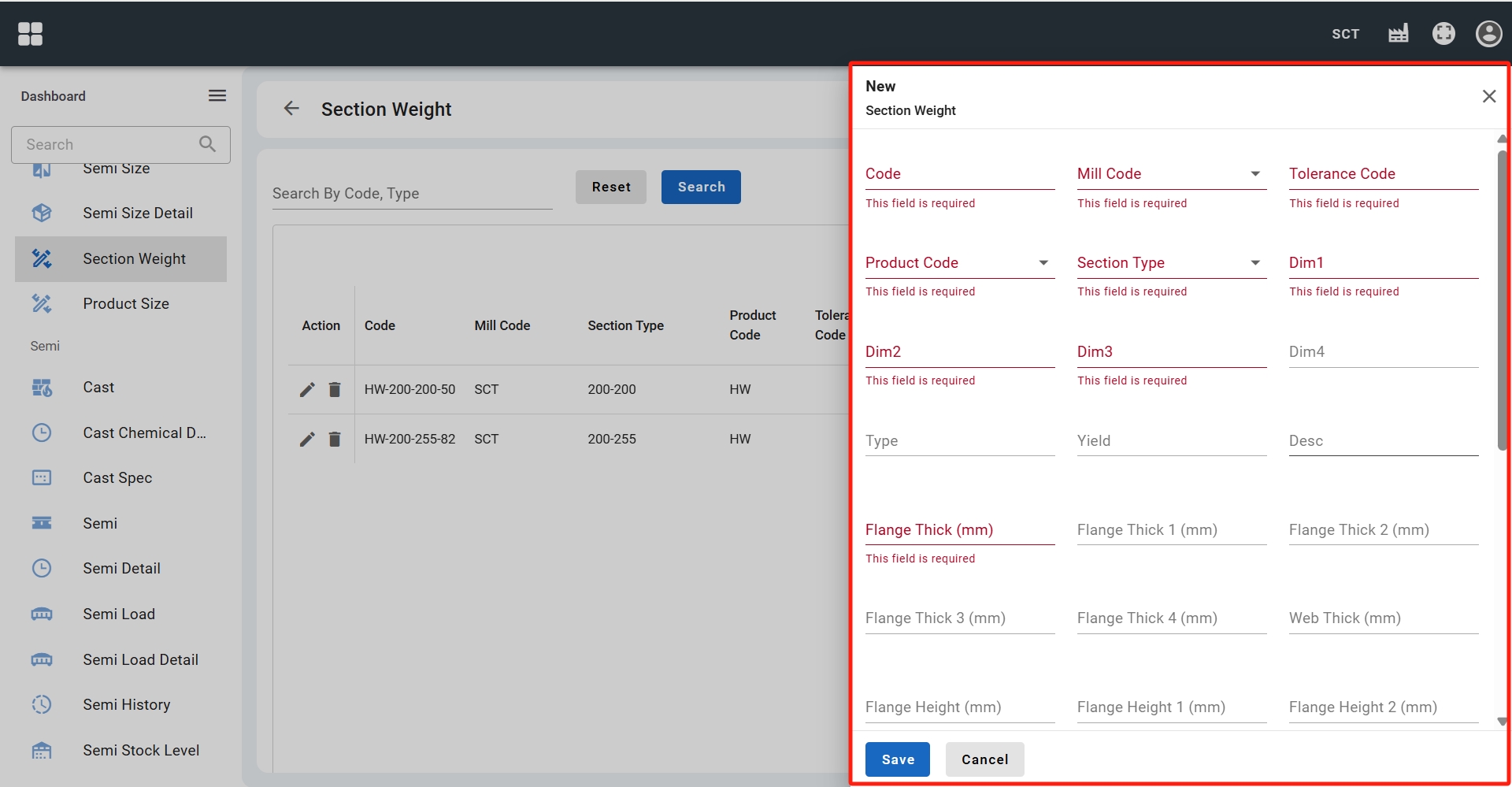
- 从侧边栏找到产品型号(Section Weight)菜单项。
- 点击右上角新建(New)按钮进入创建产品型号页面。
- 填入相关信息并提交。
6. 创建轧制计划及材料规范
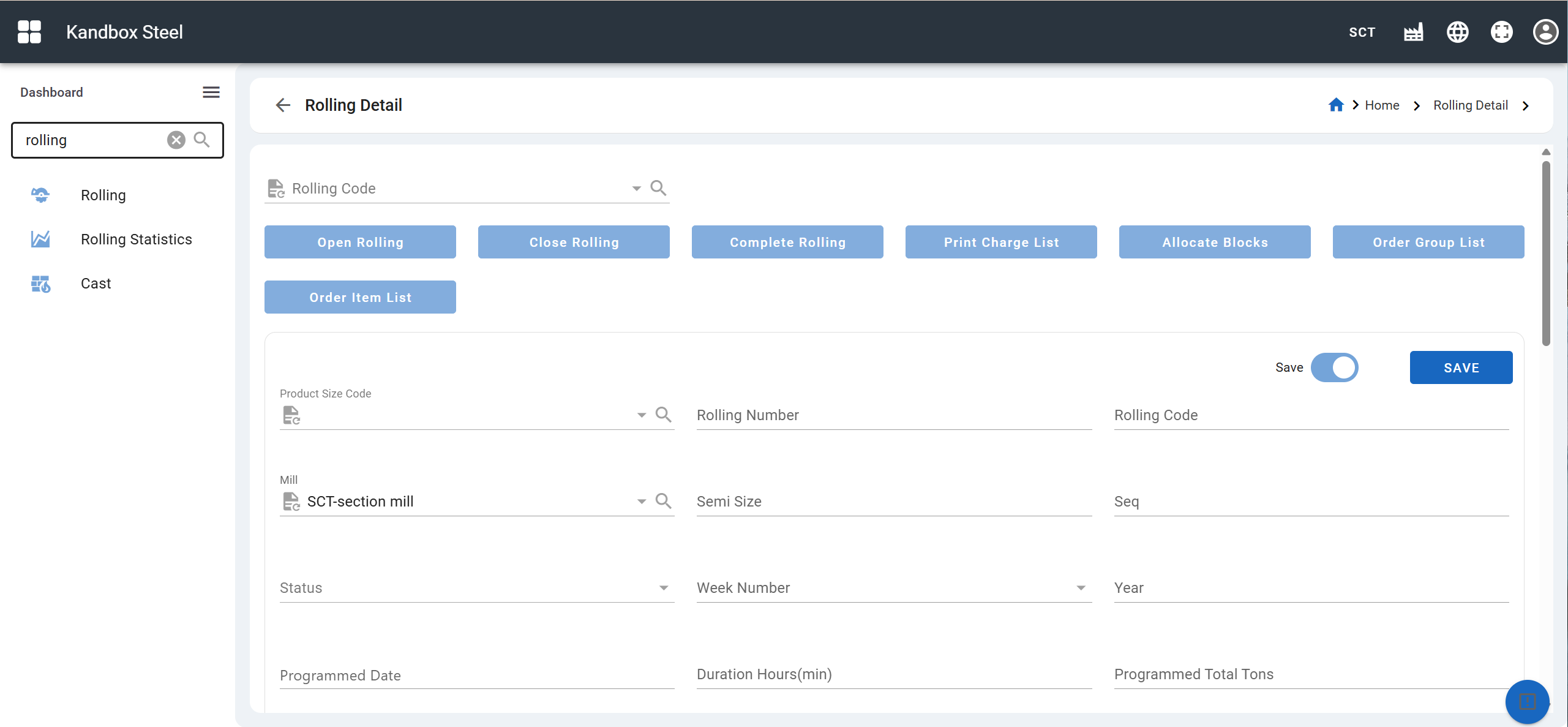
6.1. 添加轧制计划
- 从侧边栏找到轧制计划(Rolling)菜单项。
- 点击右上角新建(New)按钮进入创建轧制计划页面。
- 填入相关信息并提交。
6.2. 添加材料规范
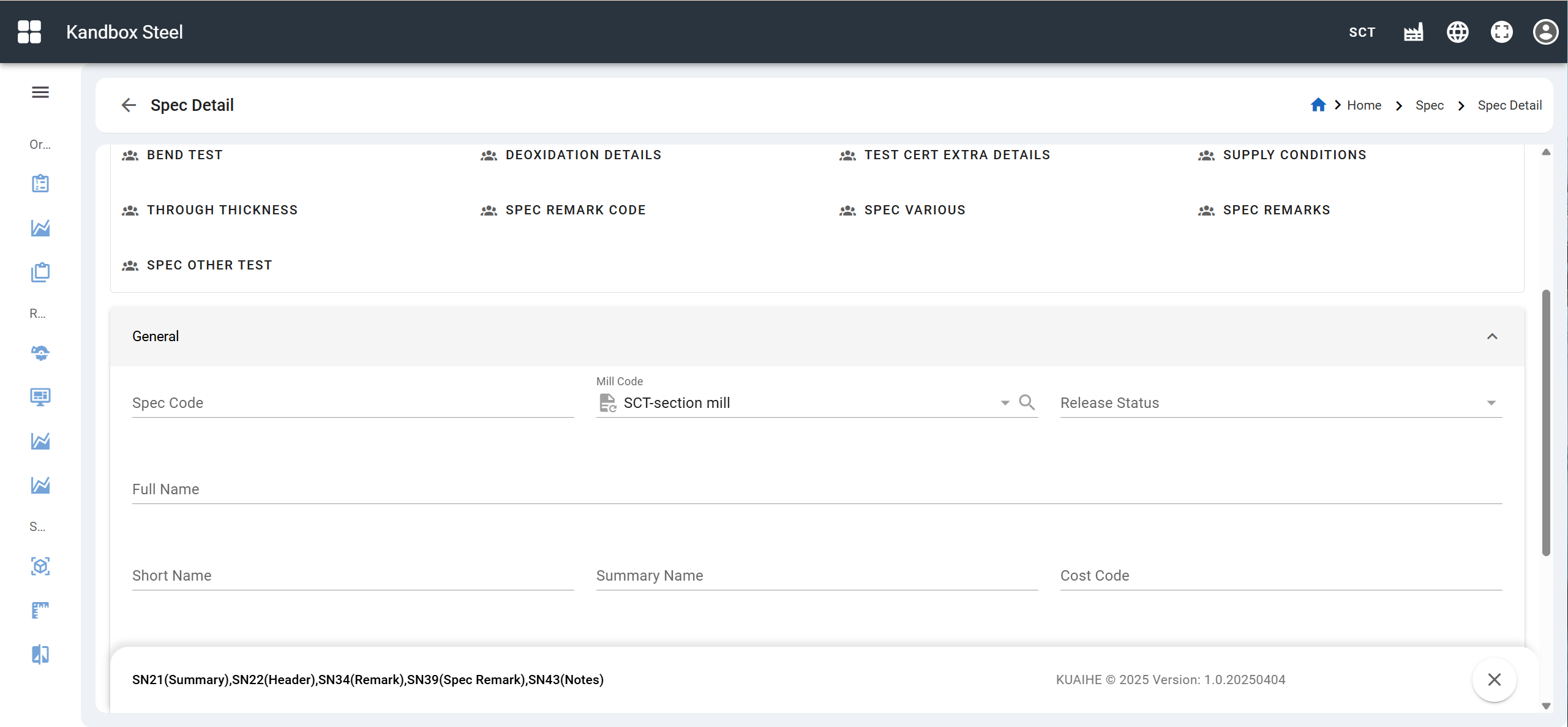
- 从侧边栏找到材料规范(Spec)菜单项。
- 点击右上角新建(New)按钮进入创建材料规范页面。
- 填入相关信息并提交。
7. 创建原始出料体、成品及测试样本
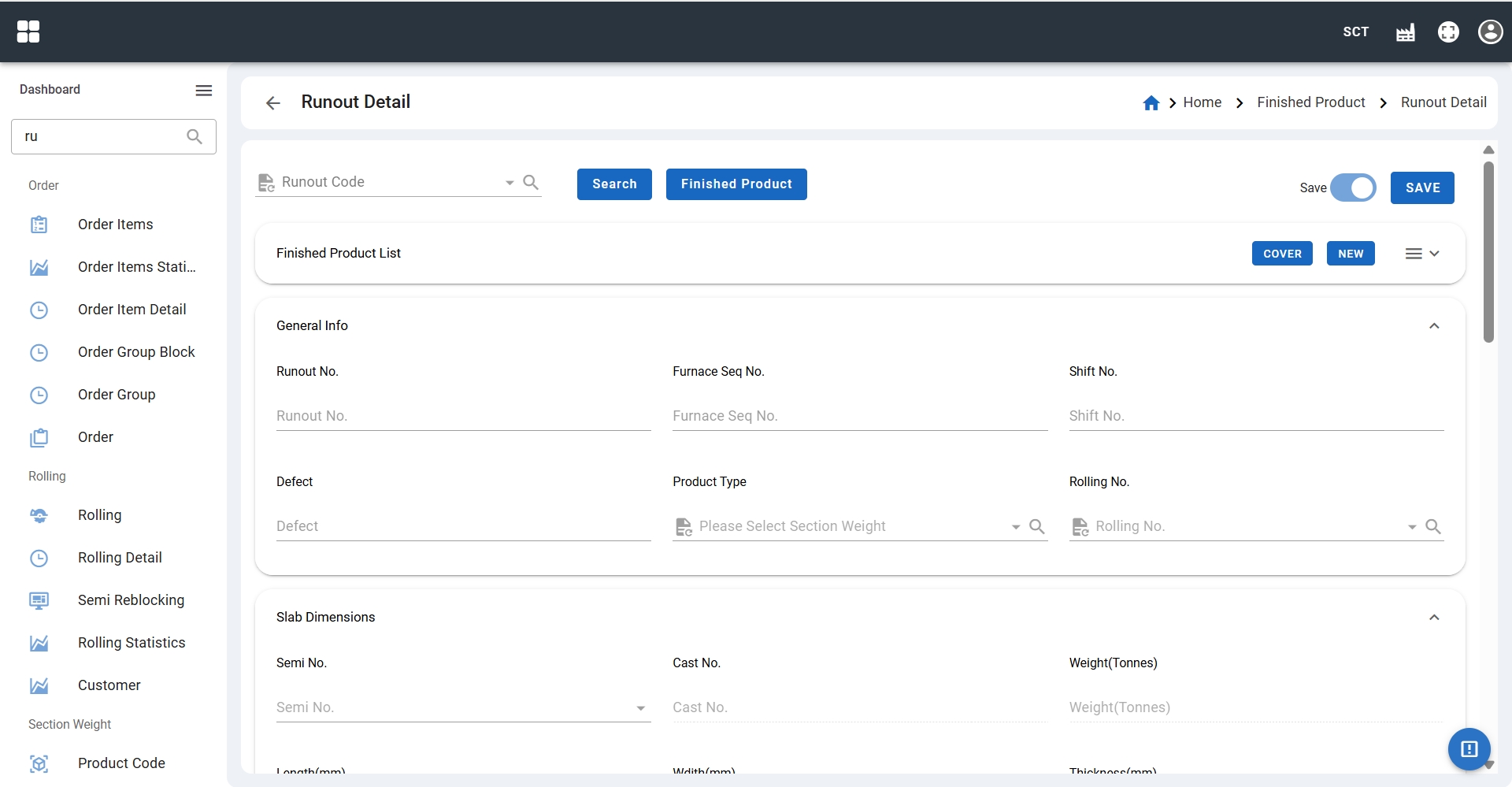
- 从侧边栏找到原始出料体(Runout)菜单项。
- 点击右上角新建(New)按钮进入创建原始出料体页面。
- 填入相关信息并提交。
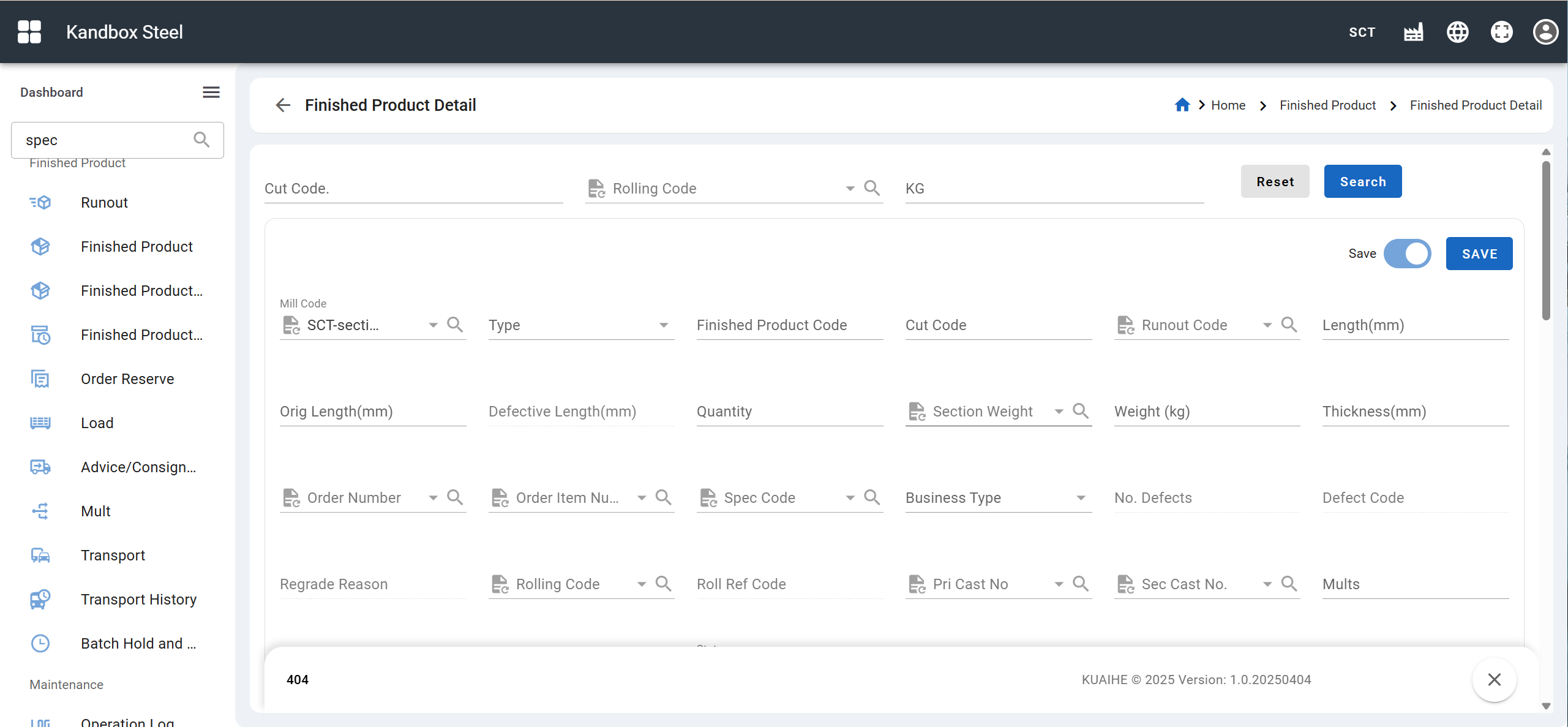
- 从侧边栏找到成品(Finished Product)菜单项。
- 点击右上角新建(New)按钮进入创建成品页面。
- 填入相关信息并提交。
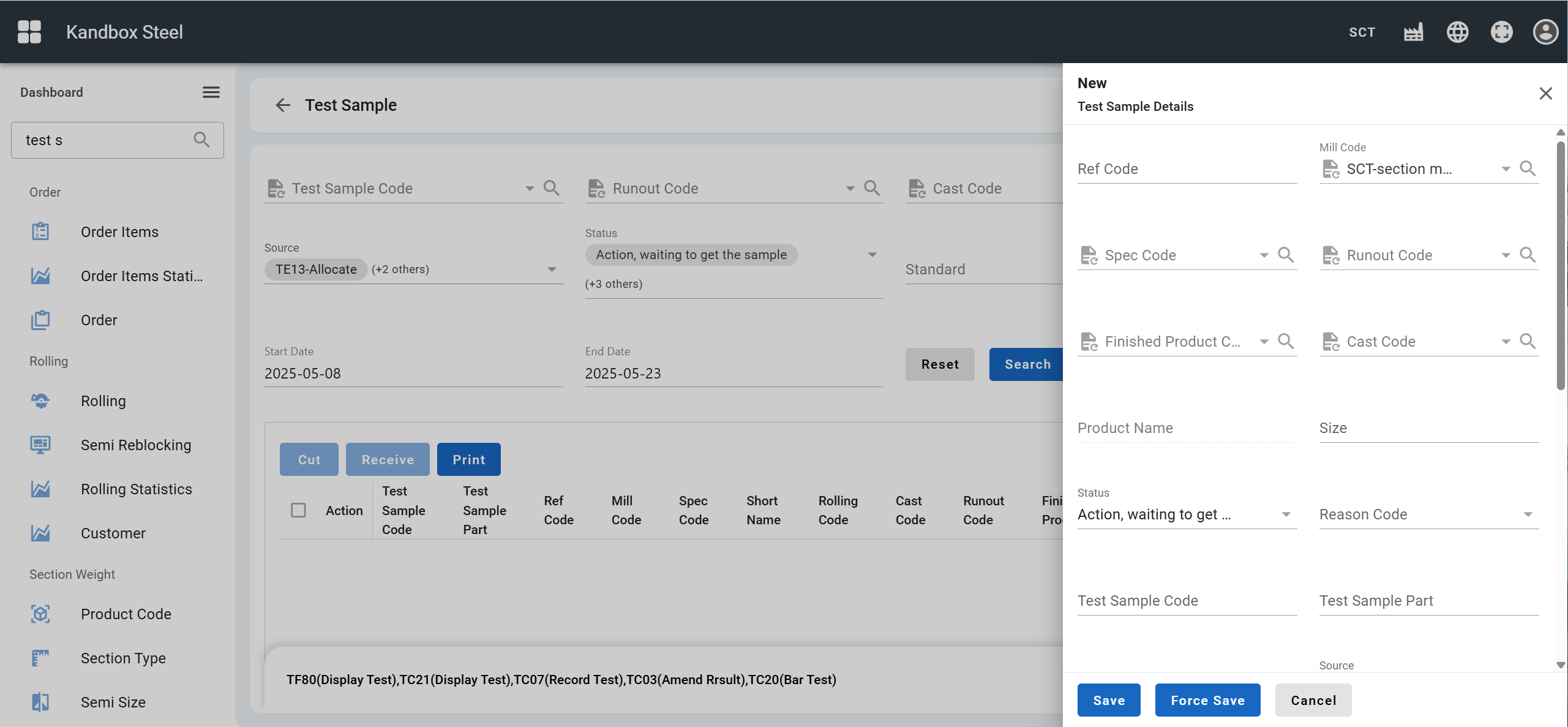
- 从侧边栏找到测试样本(Test Sample)菜单项。
- 点击右上角新建(New)按钮进入创建测试样本页面。
- 填入相关信息并提交。
8. 进行质检
注意:质检分为样例测试(test)和样例覆盖(cover)
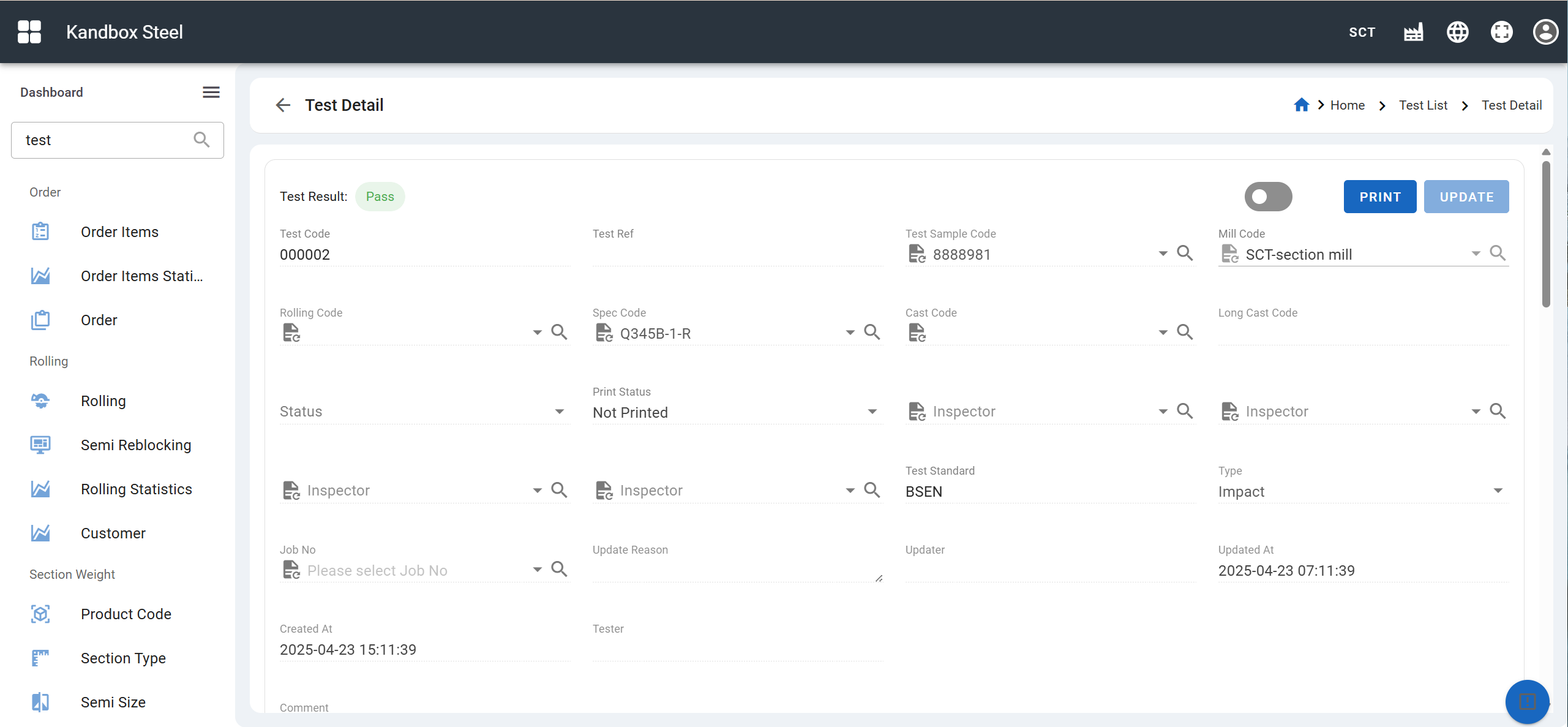
8.1. 添加样例测试和自动检测
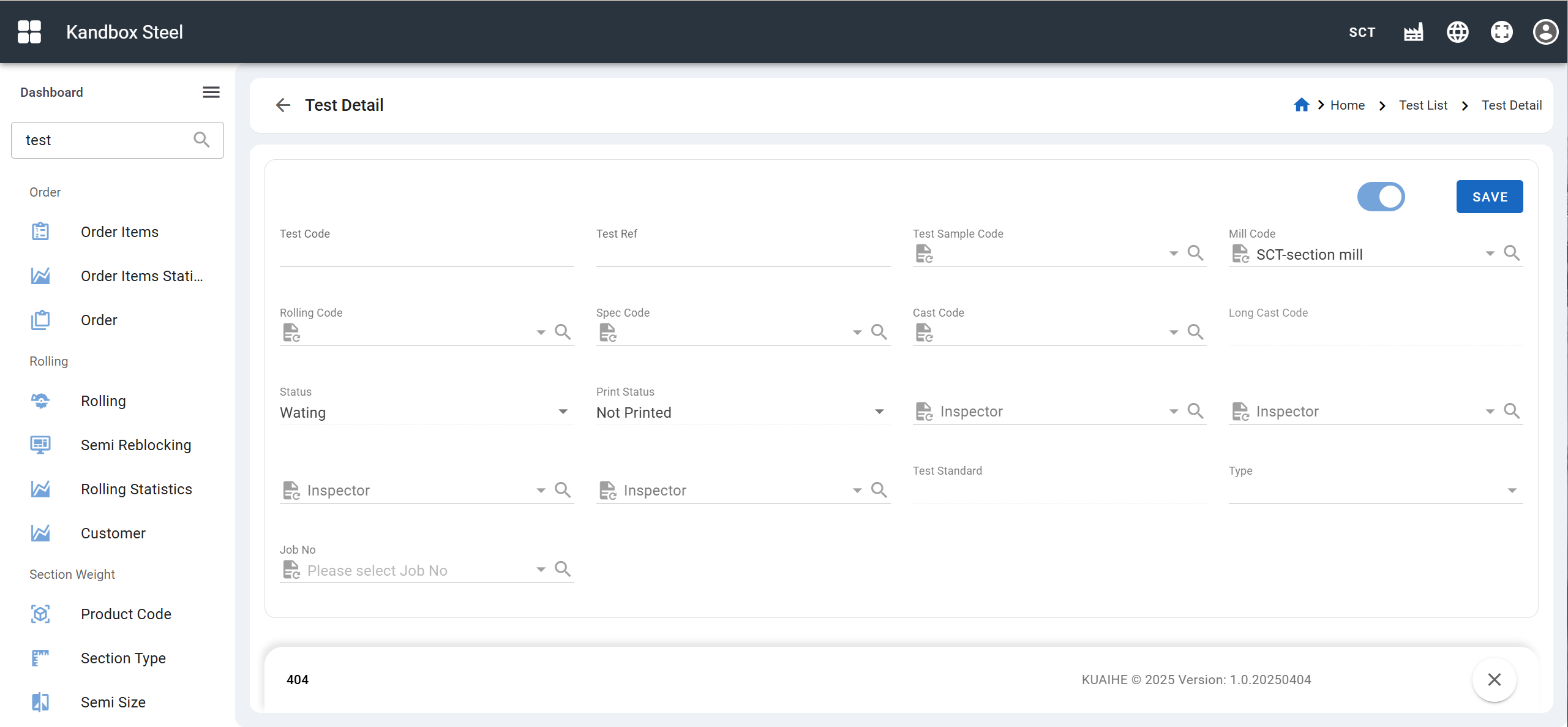
- 从侧边栏找到测试(Test)菜单项。
- 点击右上角新建(New)按钮进入创建测试页面。
- 填入相关信息并提交。
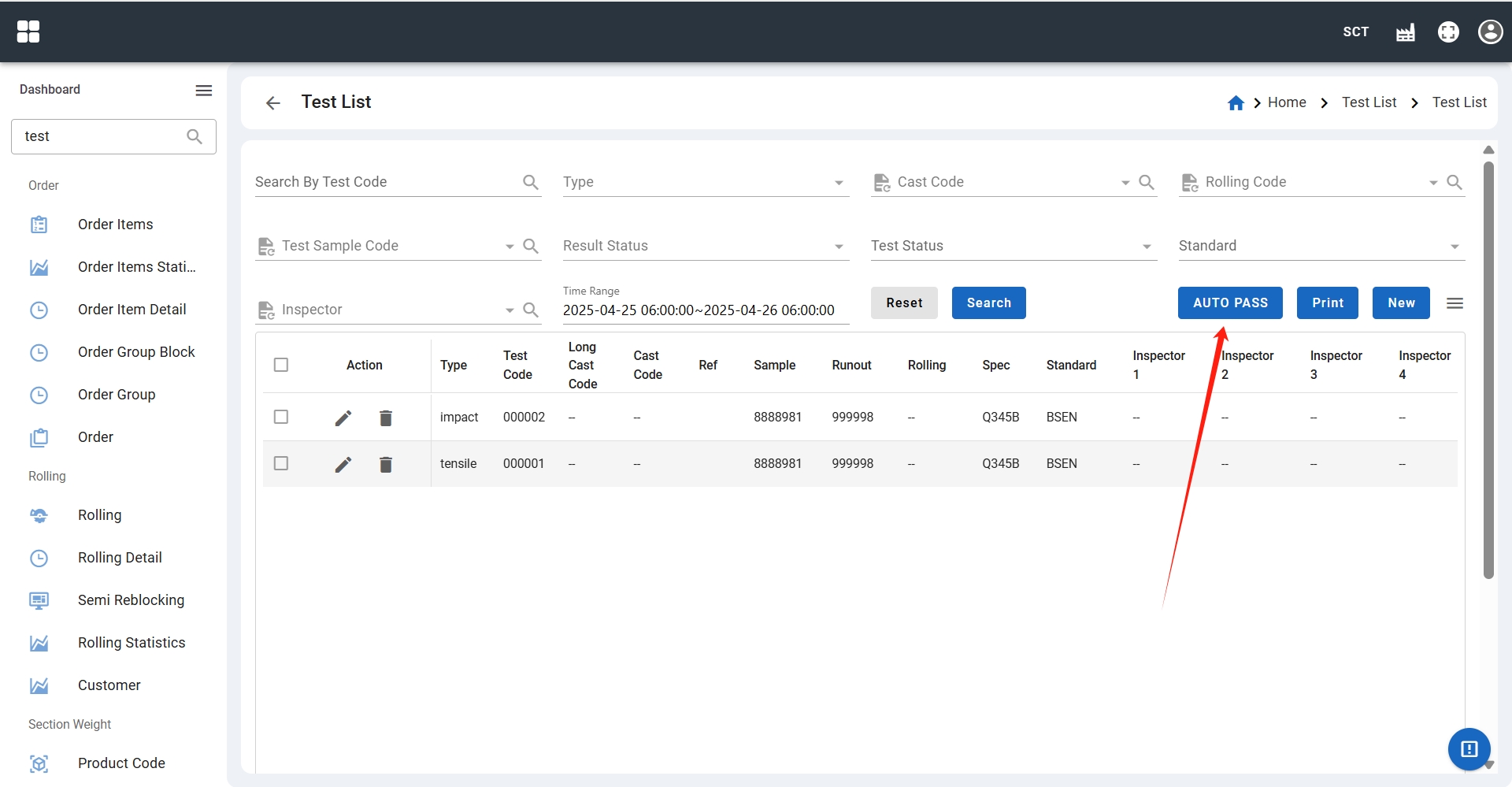
- 返回测试列表页面,点击自动检测按钮
8.2. 样例覆盖
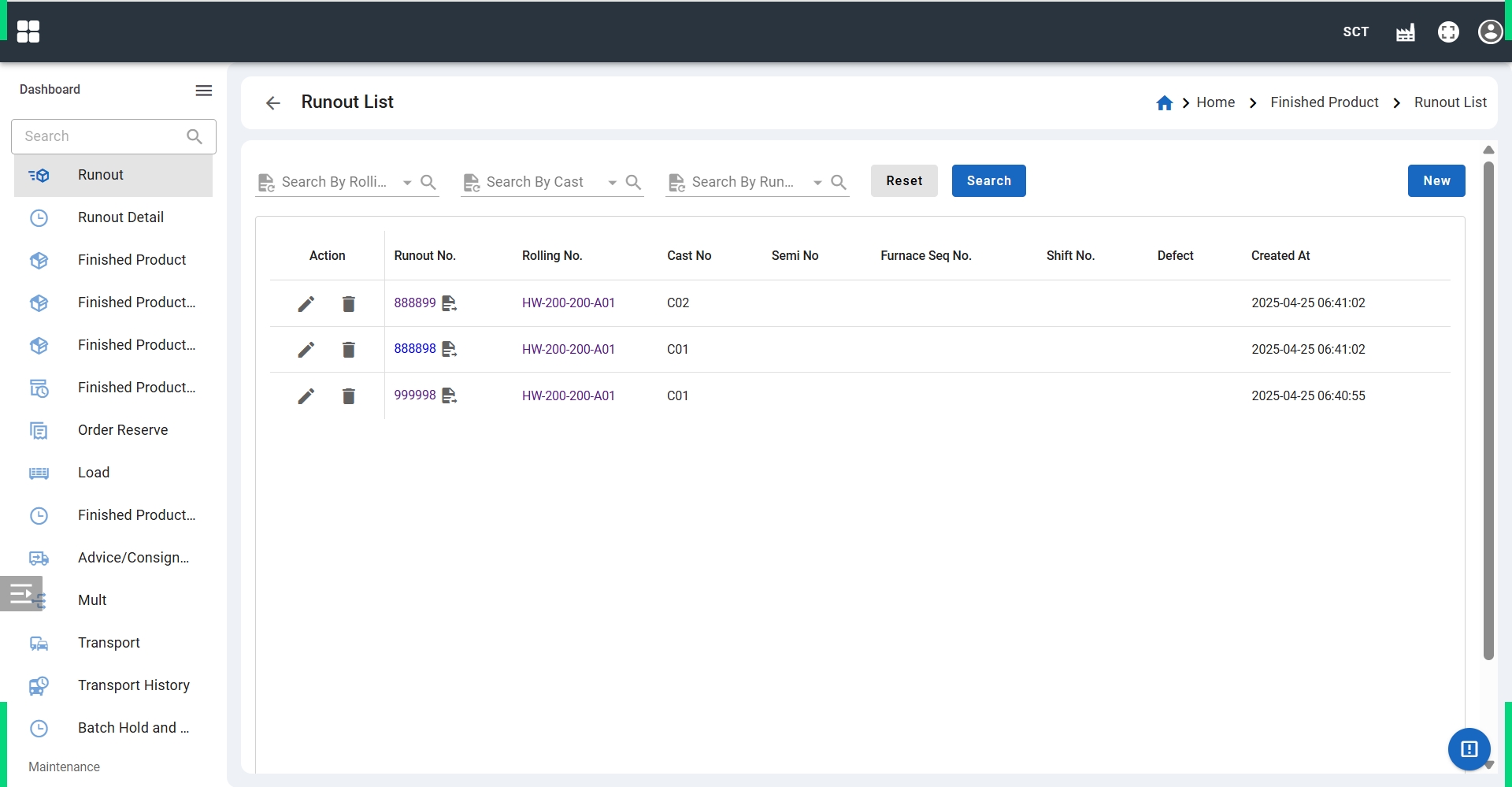
- 从侧边栏找到测试(Runout)菜单项。
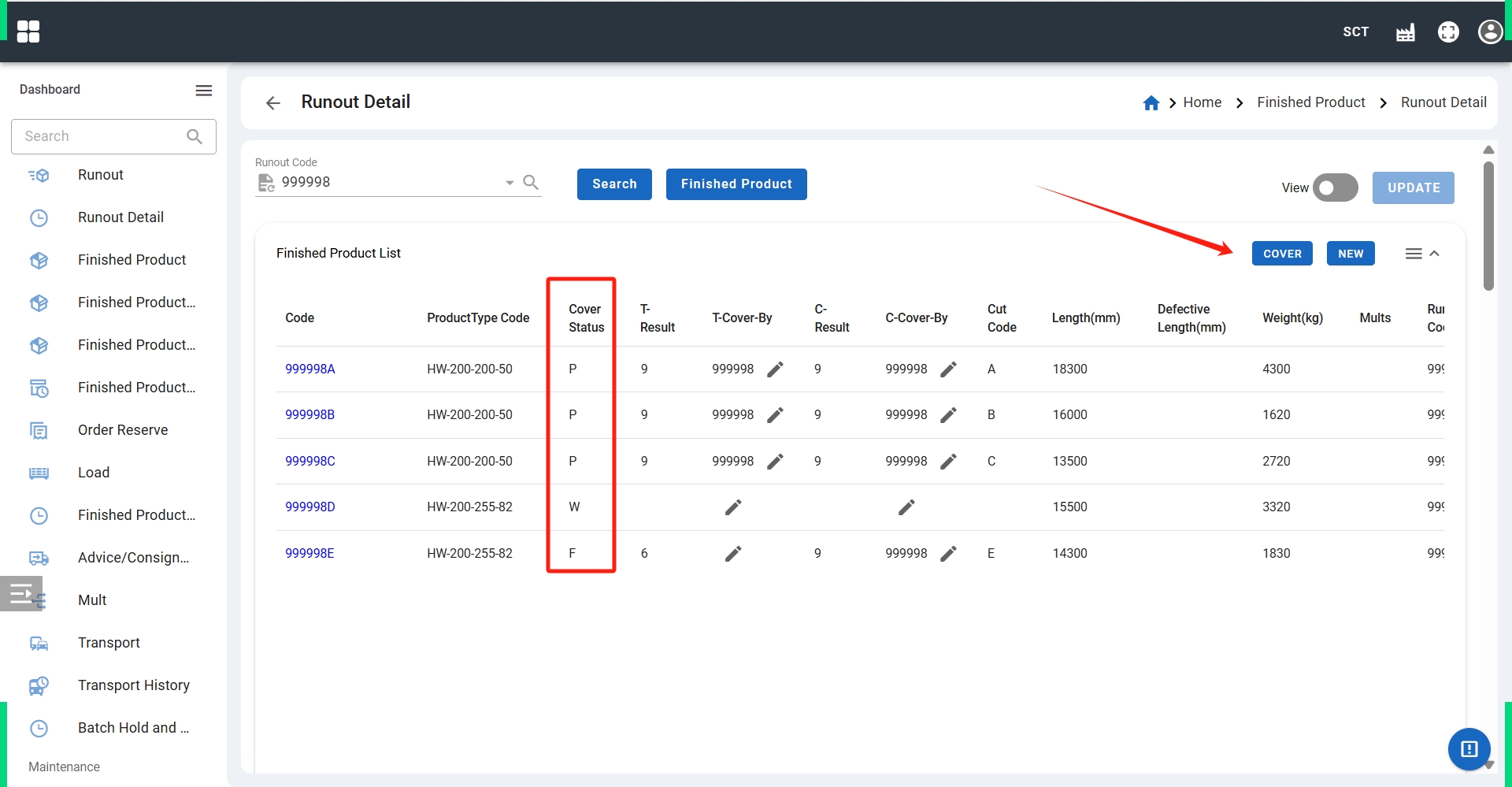
- 选择一个原始出料体对其成品进行覆盖
- 得到覆盖结果
9. 通知发货
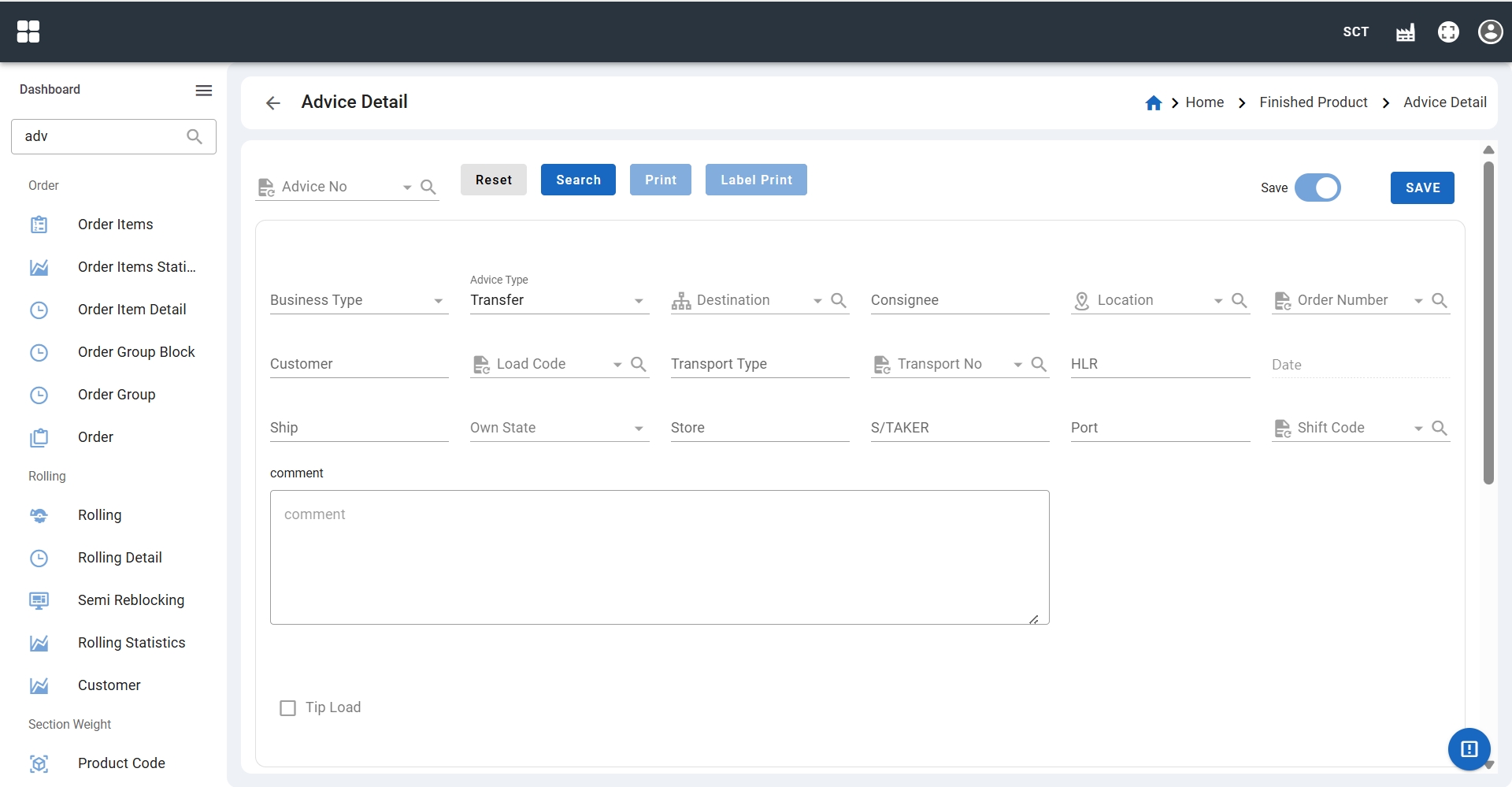
- 从侧边栏找到运单(Advice)菜单项。
- 点击右上角新建(New)按钮进入创建运单页面。
- 填入相关信息并提交。